

워크스페이스 플랫폼 운영 방법
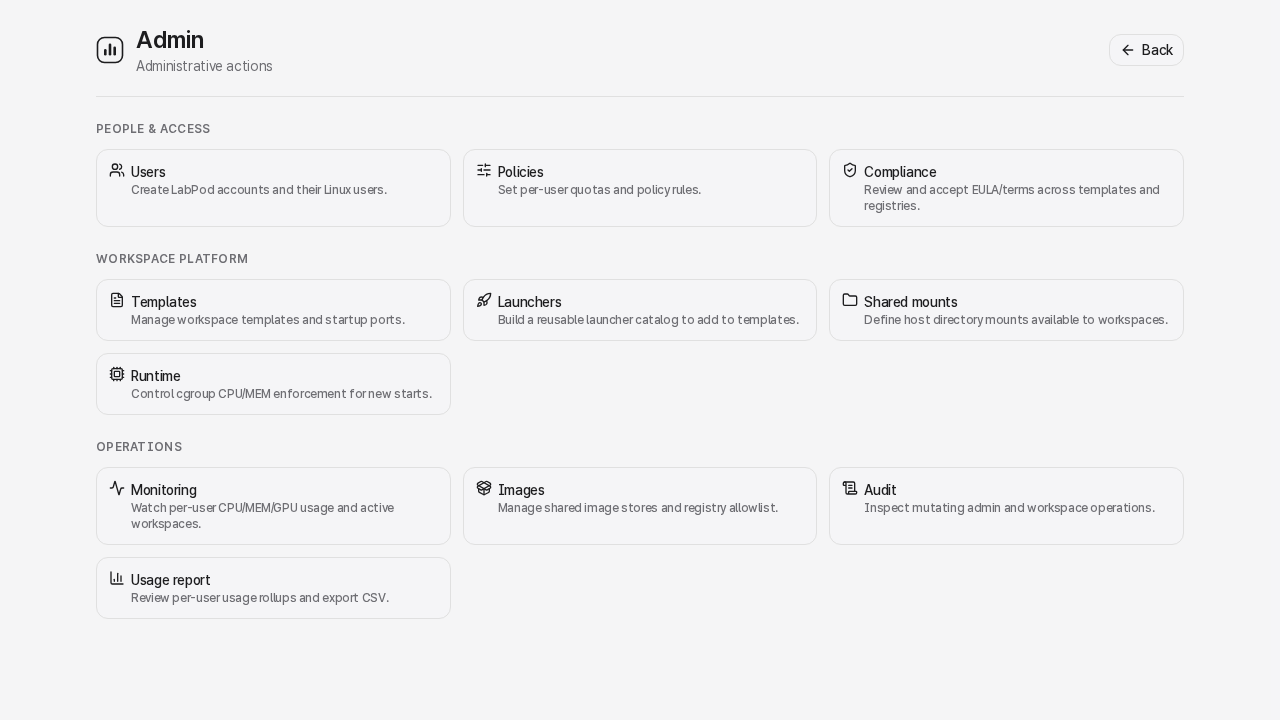
이 체크리스트는 설치 후 LabPod 호스트를 운영할 때 자주 쓰는 관리자 페이지를 다룹니다. 관리자 작업은 네 영역으로 묶여 있으며, 모두 하나의 Overview 페이지에서 이동할 수 있습니다. Overview(준비 상태와 주의 항목), People, Workspace templates, System입니다.
Overview에서 시작하기
섹션 제목: “Overview에서 시작하기”/admin을 열면 탐색 메뉴와 작업 영역이 바로 나타나고, 연구자 준비 상태는 백그라운드에서
확인합니다. 상태 배너는 확인을 마치면 준비됨 또는 주의 필요로 바뀝니다. 아직 확인 중인
항목은 알 수 없음으로 표시되지만 나머지 페이지 사용을 막지 않습니다. 이어서 다음이 표시됩니다.
- Needs attention: 설명, 근거, 바로 이동할 수 있는 작업 링크가 딸린 우선순위 문제 목록입니다. 조치할 것이 없으면 비어 있습니다.
- Researcher readiness(root 전용): 연구자를 초대하기 위한 최소 체크리스트입니다. enable된 워크스페이스 템플릿, 프로비저닝과 기타 호스트 요구사항을 확인합니다.
- Healthy monitoring: 기본적으로 접혀 있습니다. 이미 정상인 일상 점검 항목이 정작 주의가 필요한 항목을 가리지 않도록, 펼쳐야 볼 수 있습니다.
root가 아닌 superuser로 로그인하면 같은 페이지가 모니터링 범위로만 보입니다. 주의 항목과 정상 점검 항목은 보이지만 구성 작업은 없습니다. People, Workspace templates, System에 있는 root 전용 목적지는 비활성화된 채로 보이는 것이 아니라 아예 화면에서 빠집니다.
People: 계정, 역할, 제한
섹션 제목: “People: 계정, 역할, 제한”People(/admin/users, root 전용)을 엽니다.
- Lab defaults: 새로 만든 사람이 처음 받는 CPU/메모리/GPU/디스크 알림 허용량입니다. 기본값을 바꿔도 이미 있는 사람들의 제한은 바뀌지 않습니다.
- New user: 계정 생성 양식이 필요할 때 이 작업을 선택합니다. Linux 계정이 없으면 LabPod이 직접
프로비저닝합니다(
useradd, linger,workspaces홈 디렉터리). 사용자명이 이미 있고 그 계정이 passwd에 기록되어 있다면 기존 HOME을 사용하고 Linux 비밀번호는 그대로 둔 채 adopt합니다. 역할(Regular 또는 Superuser)을 지정하고 이 사람이 lab 기본값과 다른 자원이 필요하다면 생성 시점에 리소스 제한을 재정의합니다. - Adopt existing Linux accounts: 이미 있는 여러 계정을 한 번에 온보딩하면서 각각에 임시 LabPod 비밀번호를 부여합니다. Linux 비밀번호는 건드리지 않습니다.
- 사람을 선택하면 프로필, 개인별 리소스 제한(lab 기본값을 쓰는지 별도 재정의인지 표시가 붙습니다), 역할, 그리고 비밀번호 재설정이나 LabPod에서 제거하기 위한 접힌 Danger zone을 볼 수 있습니다(이때도 Linux 계정과 홈은 항상 남습니다. 사용자 및 할당량 참고).
- 어떤 사람의 Podman 서브 ID 매핑이 마이그레이션되어야 한다면 People에 owner action 표시와 읽기 전용 상태가 나타납니다. 마이그레이션은 오직 본인만 자신의 Settings 페이지에서 실행할 수 있습니다. 관리자는 지켜볼 뿐 대신 실행할 수 없습니다.
Resource limits(/admin/policies)는 같은 할당량을 lab 전체 단위로 읽기 위주로 모아 보여주는
표입니다. 모든 사람의 제한과 사용량을 한눈에 비교할 때 유용합니다. root가 아닌 superuser도 볼
수 있지만 편집은 root만 가능합니다.
Workspace templates: 이미지 정의와 launcher
섹션 제목: “Workspace templates: 이미지 정의와 launcher”Workspace templates(/admin/templates, root 전용)를 엽니다. 전체 절차는
전역 워크스페이스 템플릿 생성 방법을 참고하세요. 요약하면 다음과 같습니다.
- 간결한 카탈로그는 각 워크스페이스 템플릿의 기본 앱, 자원 기본값, 아티팩트 출처, 설정을 보여줍니다. 생성 양식이 필요할 때만 New workspace template을 선택합니다.
- enable된 워크스페이스 템플릿 하나를 default recommendation으로 지정하면 새 연구자가 적절한 시작점을 바로 찾을 수 있습니다.
- 이미지 태그, 명령, 포트, 마운트, 환경 변수, launcher 동작, 번들 세부 정보 같은 기술적인 필드는 해당 워크스페이스 템플릿의 Advanced 토글 안에 있습니다.
- Launchers(
/admin/launchers)는 재사용 가능한 앱 카탈로그를 담습니다. 생성 양식은 New launcher를 선택해야 열립니다.
공유 마운트 추가
섹션 제목: “공유 마운트 추가”공유 마운트는 System 아래에 있습니다. 데이터셋, 모델 가중치, 수업 자료, 공유 scratch 공간에 사용합니다.
- LabPod 밖에서 호스트 디렉터리를 만들고 소유권과 권한을 설정합니다.
- Shared mounts(
/admin/shared-mounts, root 전용)를 엽니다. - New shared mount를 클릭합니다.
- Name, Host path, Container path를 설정합니다.
- 데이터셋이나 모델 가중치는 Read-only를 켜 둡니다.
- 저장합니다.
이 마운트는 새로 만드는 워크스페이스에 적용됩니다. 실행 중인 워크스페이스에는 stop/start 후에 바뀐 마운트가 반영됩니다.
관리자가 설정할 수 있는 host path를 제한하려면 /etc/labpod/labpod.env에
LABPOD_SHARED_MOUNT_ROOTS를 설정하고 labpod.service를 재시작합니다.
System 설정 조정
섹션 제목: “System 설정 조정”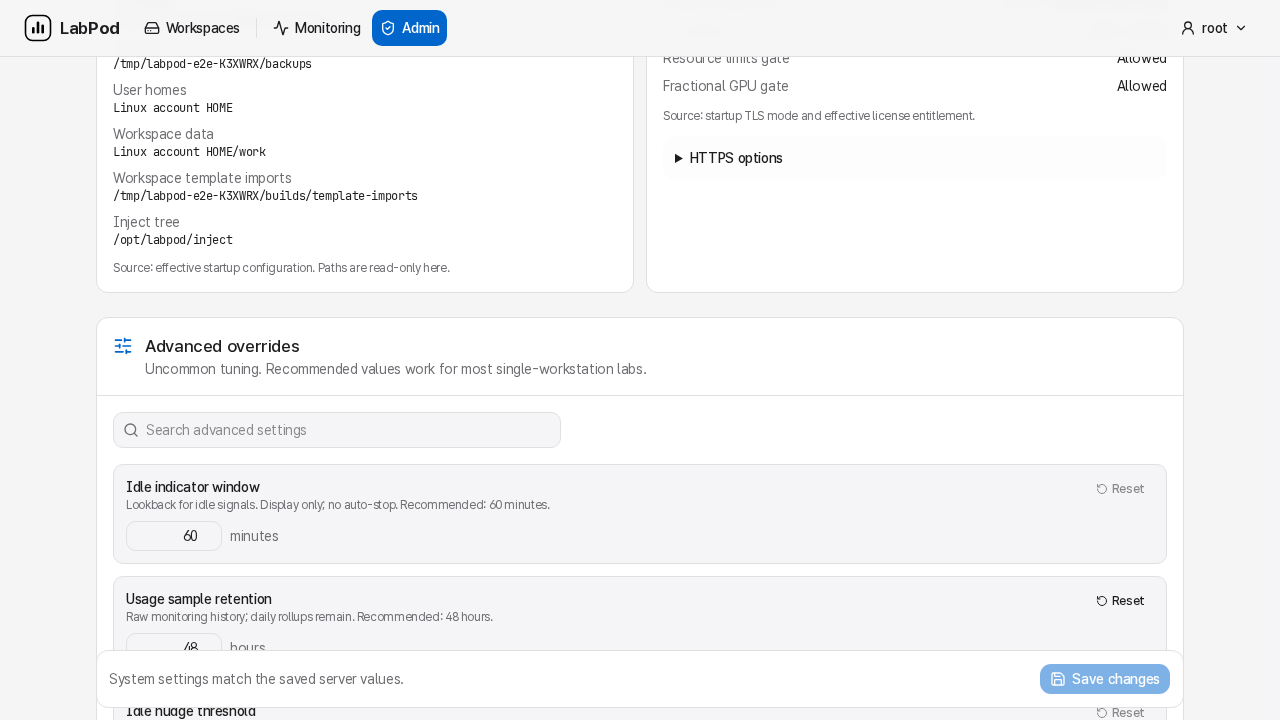
System(/admin/runtime, root 전용)을 엽니다. 네 부분으로 구성됩니다.
- Common settings: 대부분의 연구실이 실제로 바꾸는 몇 가지 선택입니다. 서버 표시 이름, 새로 시작하는 워크스페이스에 CPU/메모리 cgroup 제한을 강제할지, 분할 GPU 공유를 제공할지를 설정합니다. 각 토글은 Effective/Not effective 표시를 보여주고, 적용되지 않을 때는 정확한 이유(라이선스 부족, 지원하지 않는 cgroup 모드, HAMi/MIG 미감지)를 함께 보여줍니다.
- Detected capabilities: LabPod이 호스트에서 스스로 파악한 읽기 전용 사실들입니다. GPU 인벤토리와 출처, cgroup 모드, 리소스 제한과 분할 GPU의 실제 적용 여부, 저장소/런타임 경로, TLS 모드, 라이선스 상태를 보여줍니다. 이 값 자체가 아니라 호스트나 라이선스 조건을 바꿔야 합니다.
- Advanced overrides: 자주 쓰지 않는 세부 조정을 검색하고 항목별로 초기화할 수 있는 영역입니다(idle indicator window, usage sample 보관, idle nudge 임계값, 세션 보관, 감사 로그 보관, 업로드 상한, 파일 작업 동시성). 대부분의 단일 워크스테이션 연구실에는 추천값이 그대로 맞으며, 각 항목마다 그 추천값으로 되돌리는 Reset이 있습니다.
- Maintenance: Software update, 상세 Monitoring, Audit log, License로 이동하는 링크가
있습니다. 백업은 브라우저 다운로드나
labpod admin backup으로 하고 복원은 의도적으로 오프라인 CLI 작업이라는 안내도 있습니다.
Connection and license에서 HTTPS options를 펼치면 지원하는 배포 방식을 확인할 수 있습니다. 제한된 신뢰 LAN에서는 HTTP가 기본입니다. 운영자 인증서나 자체 서명 인증서로 HTTPS를 사용하면 브라우저 트래픽은 암호화되지만, 자체 서명 인증서는 처음 접속할 때 브라우저 신뢰 경고가 나타납니다.
여기서의 변경은 서버 재시작 없이 적용됩니다. 실행 중인 워크스페이스는 시작할 때의 설정을 그대로 유지합니다. 바뀐 CPU/메모리나 GPU 공유 설정을 적용하려면 워크스페이스를 stop/start해야 합니다.
사용량과 변경 이력 확인
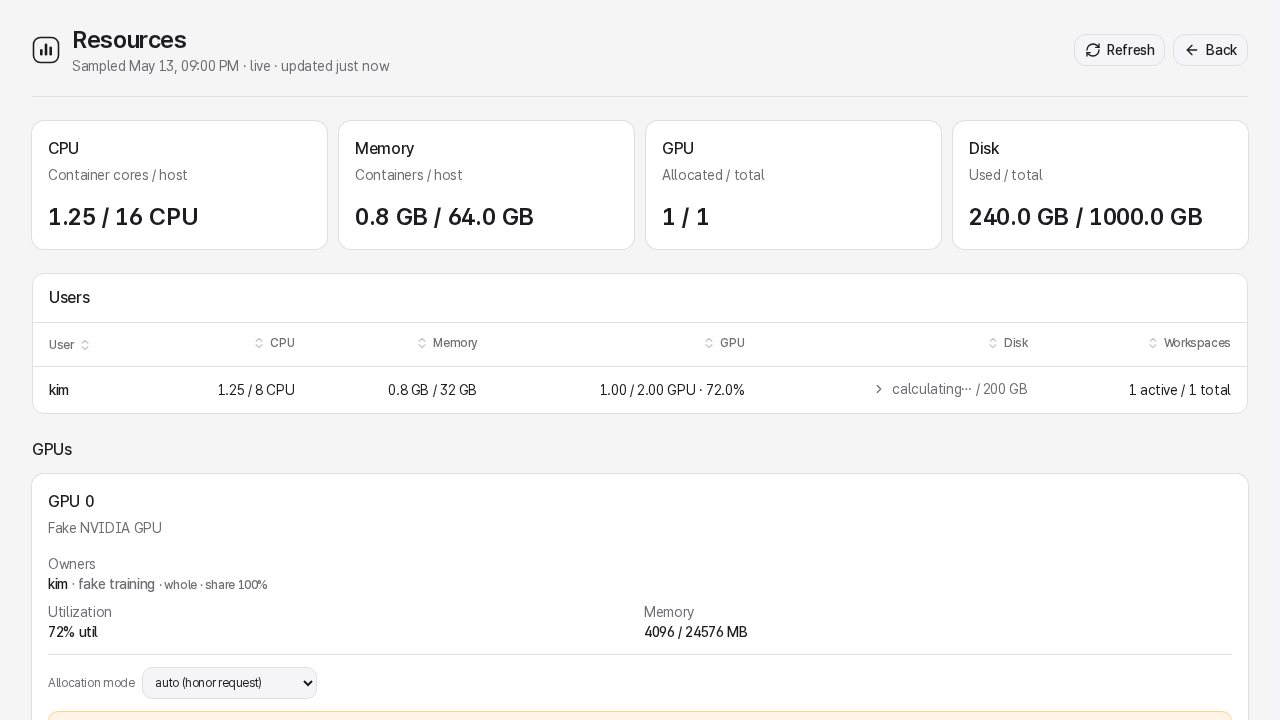
섹션 제목: “사용량과 변경 이력 확인”Monitoring(/admin/resources, 모든 superuser에게 표시)은 사용자, 워크스페이스, GPU,
disk usage, image storage, idle candidate 같은 실시간 host 상태를 보여줍니다.
root는 자원을 회수하기 위해 다른 사용자의 실행 중인 워크스페이스를 강제 중지할 수 있지만, 워크스페이스를 생성, 소유, 시작할 수 없으며 다른 사용자의 워크스페이스를 편집하거나 삭제할 수 없습니다. root가 아닌 superuser는 같은 관찰 권한을 가지며 자신의 워크스페이스와 이미지만 관리합니다.
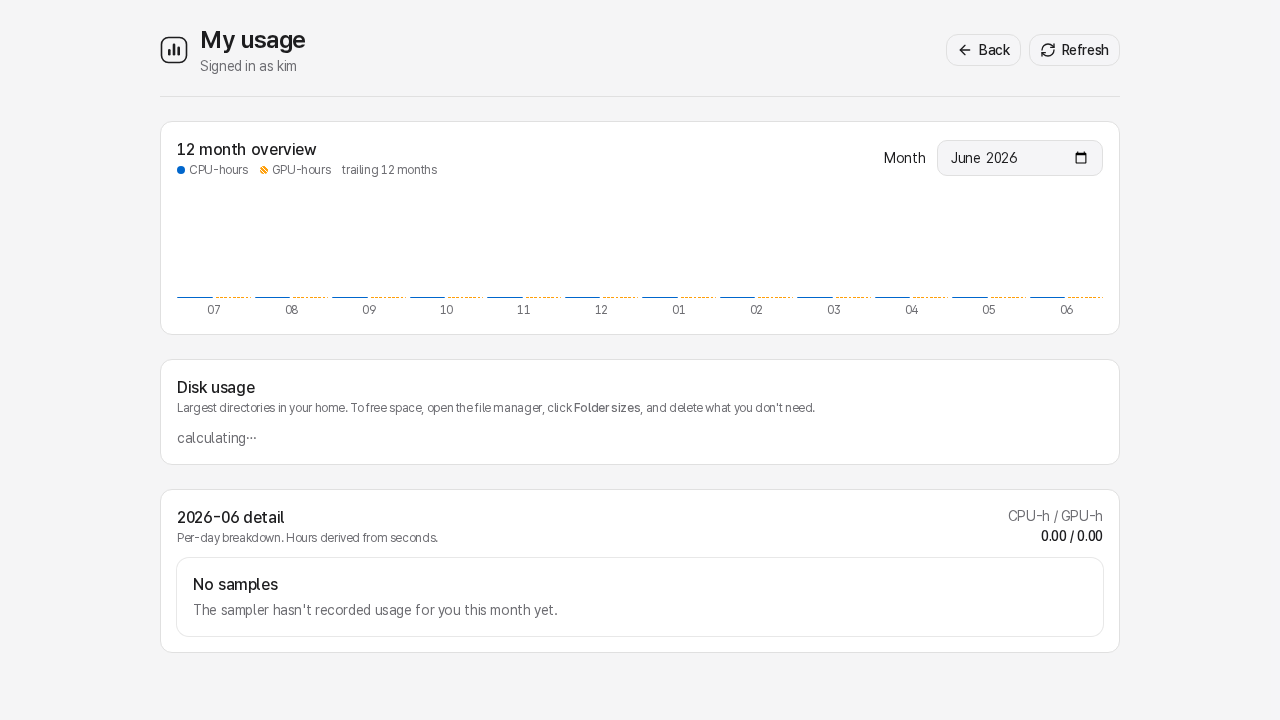
Usage report(/admin/usage, People 아래, 모든 superuser에게 표시)는 일별 CPU/GPU
rollup과 CSV export를 제공합니다.
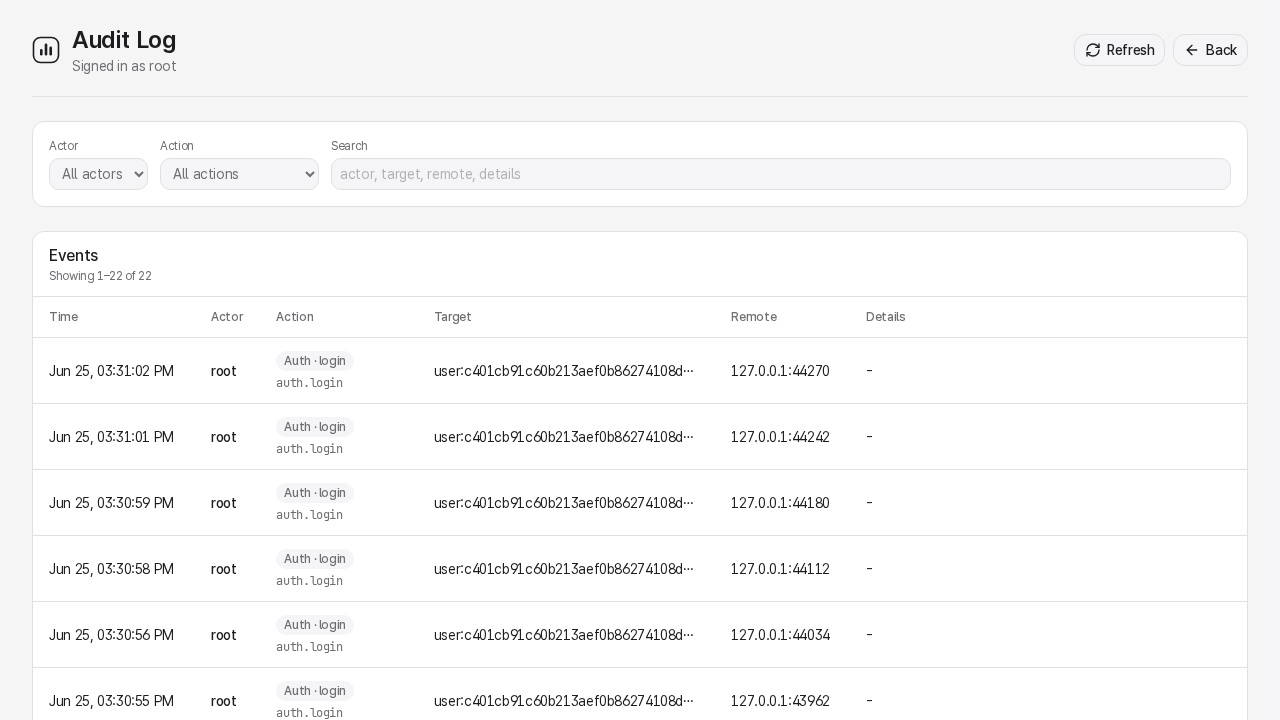
Audit(/admin/audit, 모든 superuser에게 표시)은 “누가 무엇을 바꿨는가”를 확인할 때
씁니다. 사용자 생성, policy 변경, 워크스페이스 템플릿 변경, 이미지 작업, 워크스페이스 lifecycle, 로그인
실패를 기록합니다.
라이선스 관리
섹션 제목: “라이선스 관리”License(/admin/license, System 아래)에서 현재 trial 또는 signed license 상태를
확인합니다(인증된 모든 사용자가 상태를 볼 수 있습니다). activation request 복사와 .lic
파일 설치는 root 계정만 할 수 있습니다.
동일한 CLI 명령입니다.
sudo labpod admin license showsudo labpod admin license requestsudo labpod admin license verify ./license.licsudo labpod admin license install ./license.lic# Run these as rootlabpod admin license showlabpod admin license requestlabpod admin license verify ./license.liclabpod admin license install ./license.lic서버 업데이트
섹션 제목: “서버 업데이트”Software update(/admin/update, root 전용, System의 Maintenance 링크 아래)에서 새 LabPod
서버 릴리스를 확인하고 설치합니다. 이는 공유 서버를 업데이트하는 root 전용 화면이며 모든
연구자의 브라우저가 이 서버에 접속합니다. LabPod Connect 자체 Settings에 있는 사용자별
Software update와는 다른 화면입니다. 그쪽은 그 사람의 데스크톱 클라이언트만 업데이트하며
서버 권한이 필요 없습니다(데스크톱 앱 참고).
서버 페이지는 설치된 버전과 최신 버전을 보여주고 릴리스가 있으면 Update to <tag> 버튼을
표시합니다. 이 버튼을 눌러 확인하면 업데이트가 예약됩니다. LabPod는 서버 업데이트를 시작하기 2분
전에 로그인한 사용자에게 경고합니다. 실행 중인
워크스페이스, 커널, 학습 실행 및 백그라운드 프로세스는 중지되지 않지만 열려 있던 워크스페이스
페이지, 앱, 터미널은 서버가 재시작하는 동안 연결이 끊기며 재시작이 끝나면 다시 연결해야 합니다. 업데이트가
대기 중인 동안에는 root 관리자에게 모든 페이지에서 유지보수 배너가 표시되며, 여기서 대기 중인
업데이트를 취소하거나 즉시 적용할 수 있습니다.
자동 확인 토글을 켜면 서버가 24시간마다 공개 릴리스 엔드포인트를 확인합니다. 기본값은 꺼짐이므로 켜지 않는 한 폐쇄망 호스트가 네트워크에 접속할 일이 없으며, 켜더라도 버전만 확인할 뿐 스스로 아무것도 설치하지 않습니다.