

할당량 및 사용량
내 할당량
섹션 제목: “내 할당량”LabPod 사용자마다 관리자가 설정한 리소스 제한이 있습니다:
| 제한 | 제어 대상 |
|---|---|
| CPU | 실행 중인 모든 워크스페이스의 최대 코어 수 |
| 메모리 | 실행 중인 모든 워크스페이스의 최대 총 GB |
| GPU 분할 | 모든 워크스페이스의 최대 GPU 상당량 (1.0 = 전체 GPU 1개) |
| 디스크 | 계정 홈과 이전된 work 영역의 사용량을 알리는 권고 임계값 |
승인: 시작을 클릭하면 LabPod이 남은 할당량을 확인합니다. CPU, 메모리, GPU, 워크스페이스 수 제한을 넘기면 시작을 거부하고 어떤 제한이 문제인지 오류로 알려줍니다. 디스크 사용량은 보고하지만 쓰기나 워크스페이스 시작을 차단하지 않습니다. 관리자가 할당량을 바꿔도 이미 실행 중인 워크스페이스는 멈추지 않습니다.
요청한 GPU에 여유가 없다면?
섹션 제목: “요청한 GPU에 여유가 없다면?”현재 여유 GPU보다 많은 GPU로도 워크스페이스를 만들 수 있습니다. 워크스페이스는 시작을 클릭할 때까지 중지 상태로 있다가 그때 LabPod이 GPU를 할당합니다. 그 순간 여유 GPU가 요청량에 못 미치면 시작을 허용하지 않습니다.
사용량 확인하기
섹션 제목: “사용량 확인하기”계정 메뉴(오른쪽 상단의 사용자 이름)를 열고 Usage를 선택합니다. 사용량 페이지에서는 지난 12개월 동안 쓴 CPU 및 GPU 시간을 하루 단위로 볼 수 있습니다.
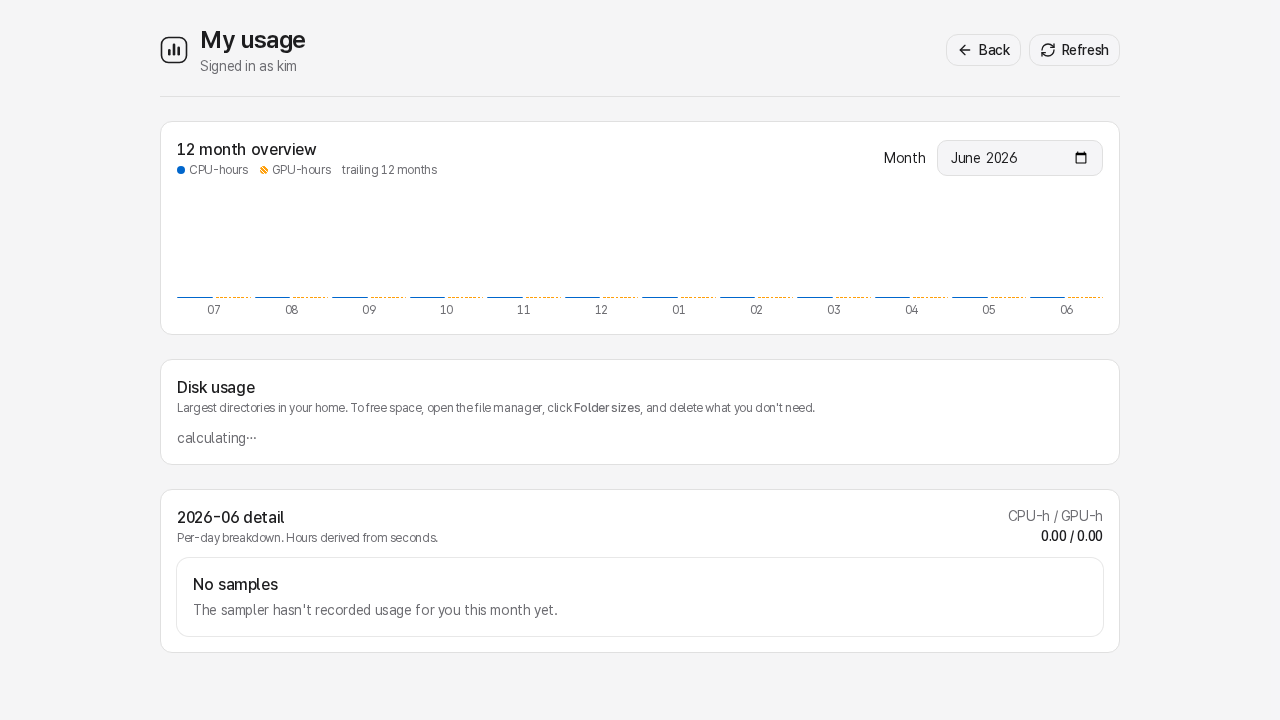
연도와 월 선택기로 월을 바꾸거나 최근 12개월 차트의 막대를 선택하세요. 보고 기간과 CSV 날짜는 UTC를 사용합니다. 예약한 GPU 시간과 실제 GPU memory 사용량이 어떻게 다른지는 헤더 도움말에서 확인합니다. Peak disk는 Podman 저장소 내부 값이 아니라 저장된 워크스페이스 소프트웨어를 기준으로 설명합니다. 기록이 없는 달은 빈 차트 대신 그 사실을 그대로 알려줍니다.
관리자는 모든 사용자의 사용량도 볼 수 있습니다. CSV로 내보내려면 관리자 사용량 보기에서 다운로드합니다.
디스크 용량 경고
섹션 제목: “디스크 용량 경고”홈 페이지에서는 기록한 사용량이 관리자가 정한 권고 임계값에 도달하면 경고를 표시합니다. /work 안의 파일과 워크스페이스 홈이 여기 포함됩니다. 디스크 스캔 중에는 없는 값을 0으로 표시하지 않고 계산 중이거나 사용할 수 없다고 표시하기도 합니다. 사용하지 않는 이미지를 정리하거나 /work에서 오래된 체크포인트를 삭제하면 공간이 늘어납니다.
컨테이너 ID 마이그레이션
섹션 제목: “컨테이너 ID 마이그레이션”Settings 페이지에 Migrate now 안내가 보인다면, LabPod이 내 루트리스 Podman ID 매핑을 마이그레이션해야 한다고 판단했기 때문입니다(대개 계정이 LabPod 아래로 옮겨진 뒤이거나 관리자가 subuid/subgid 범위를 복구한 뒤입니다). 이 작업은 본인만 실행할 수 있습니다. 관리자는 대기 중이라는 사실만 볼 뿐 대신 실행하지는 못합니다. 확인 대화상자는 마이그레이션 전에 실행 중인 컨테이너를 먼저 중지한다고 안내합니다. 지금이 적절하지 않다면 Migrate later를 선택하세요. 계정의 다른 부분은 바뀌지 않습니다.
화면 테마
섹션 제목: “화면 테마”헤더의 계정 메뉴나 사용자 설정 페이지의 Appearance에서 System, Light, Dark 중 하나를 선택할 수 있습니다. System은 사용하는 컴퓨터의 설정을 그대로 따릅니다. 선택한 테마는 로그인 페이지를 포함해 즉시 적용되고 브라우저마다 따로 저장됩니다. 다른 컴퓨터에서도 적용하려면 그 브라우저에서 다시 선택하세요.
비밀번호 변경하기
섹션 제목: “비밀번호 변경하기”계정 메뉴(오른쪽 상단의 사용자 이름)를 열고 Settings를 선택해서 LabPod 비밀번호를 변경합니다.
- 변경하려면 현재 비밀번호가 필요합니다.
- 새 비밀번호는 8자 이상 64자 이하여야 하며
root를 비롯한 슈퍼유저 계정은 12자 이상이 필요합니다. 흔하거나 추측하기 쉬운 비밀번호는 사용할 수 없습니다. - 비밀번호를 변경하면 현재 세션을 포함해 모든 곳에서 로그아웃되고 로그인 페이지로 리디렉션됩니다.
- 이 변경은 LabPod 비밀번호에만 적용됩니다. Linux 시스템 계정 비밀번호는 그대로 유지됩니다.
비밀번호를 잊어버렸다면 관리자에게 재설정을 요청하세요:
# root 권한으로 실행하세요. sudo 기반 시스템에서는 앞에 sudo를 붙입니다.labpod admin set-password <your-username># Run these as root# root 권한으로 실행하세요. sudo 기반 시스템에서는 앞에 sudo를 붙입니다.labpod admin set-password <your-username>