

워크스페이스 시작 방법
이 문서는 새 워크스페이스를 만들 때 바로 따라 할 수 있는 체크리스트입니다. 개념 설명은 워크스페이스 및 워크스페이스 템플릿을 참고하세요.
워크스페이스 만들기
섹션 제목: “워크스페이스 만들기”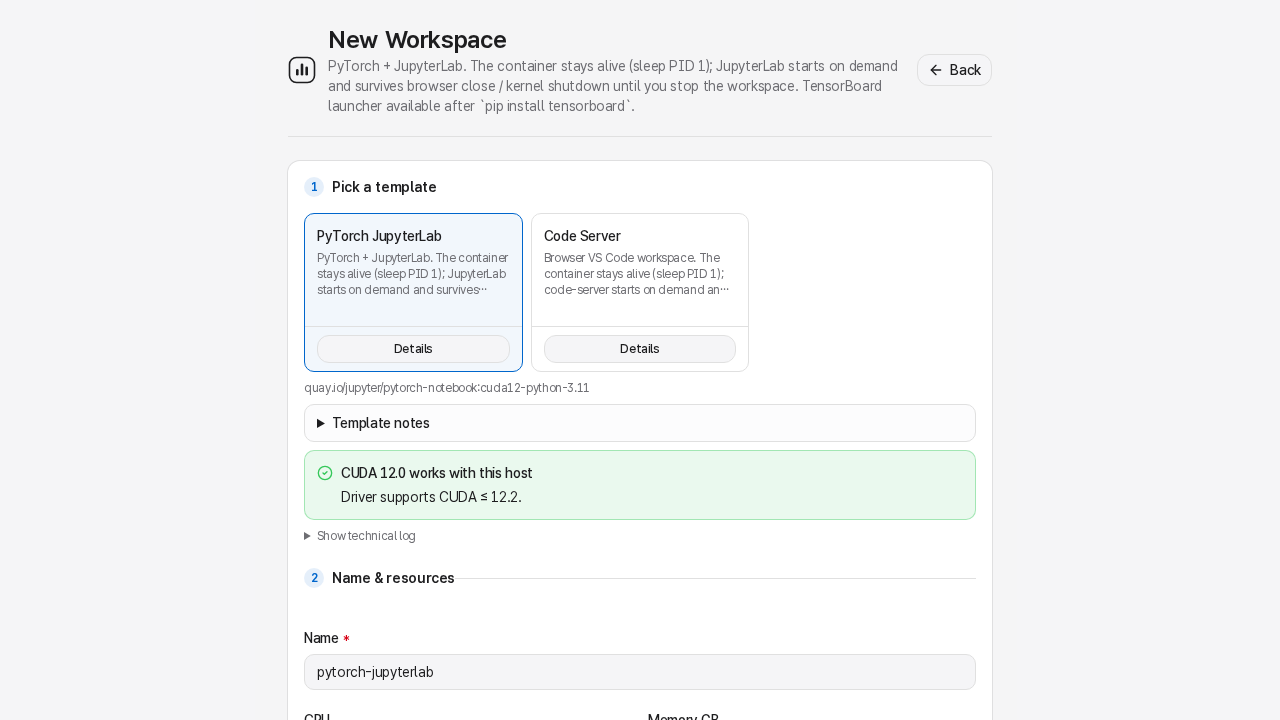
- 워크스페이스 목록에서 Set up workspace를 누릅니다.
- 워크스페이스 템플릿을 고릅니다.
- 전역 워크스페이스 템플릿은 관리자가 유지합니다.
- Advanced tools → Workspace templates 아래의 My workspace templates는 직접 만들거나 가져온 비공개 항목입니다.
- 워크스페이스 이름을 입력하거나 추천 이름을 그대로 둡니다.
- 추천 자원(프로세서, 메모리, 가속기)을 확인합니다.
- 정확한 CPU, 메모리, GPU 모드, 폴더, 환경 변수를 바꾸거나 선언된 포트(Apps & network)를 보거나 이미지/빌드 정보(Diagnostics)를 확인하려면 Customize를 엽니다.
- Create workspace를 누릅니다.
이 단계는 워크스페이스를 등록할 뿐이며 컨테이너를 시작하거나 이미지를 내려받거나 빌드하거나 CPU/메모리/GPU를 점유하지 않습니다. 워크스페이스 템플릿을 선택해도 다운로드가 시작되지는 않습니다. 워크스페이스 템플릿의 이미지가 아직 준비되지 않았다면 새로 만든 워크스페이스 자체 페이지를 열어 Download image 또는 Build image를 사용하세요. 대부분의 전역 워크스페이스 템플릿은 Download image로 검증된 게시 이미지를 직접 내려받으므로 관리자가 필요 없습니다. Dockerfile을 대신 제공하는 워크스페이스 템플릿(MATLAB, MS Code Serve-Web 등)은 Build image를 사용하며 내 계정에서 빌드됩니다. 개인 워크스페이스 템플릿도 Advanced tools → Workspace templates → My workspace templates에서 같은 방식으로 빌드합니다. 이미지가 이미 있다면 나중에 다시 빌드해야 할 때 Rebuild image를 사용할 수 있습니다.
CPU와 메모리 선택
섹션 제목: “CPU와 메모리 선택”Customize → Compute에서 다음 값을 설정합니다.
- CPU: 워크스페이스가 사용할 수 있는 CPU 코어 수입니다.
- Memory: GB 단위의 RAM 제한입니다.
전처리나 dataloader 작업이 많으면 CPU를 늘리고 큰 데이터셋이나 노트북, 모델 로딩에는 메모리를 늘립니다. 서버가 cgroup v1에서 실행 중이면 UI가 CPU와 메모리 제한이 강제되지 않는다고 알려줍니다.
GPU 선택
섹션 제목: “GPU 선택”Customize → Compute 안에서 GPU 컨트롤은 관리자가 켠 기능과 내 할당량에 따라 달라집니다. Light / Medium / Heavy 용도 선택기가 적당한 모드를 자동으로 고르며, 직접 제어하려면 중첩된 Advanced: pick exact GPU mode를 여세요.
| 모드 | 사용 시점 |
|---|---|
| No GPU | 코드 편집, 데이터 전처리, CPU 전용 작업을 할 때 |
| Whole GPU | 전체 장치 성능이나 호환성이 필요할 때 |
| Shared | 메모리와 연산량 제한이 있는 GPU 일부만 필요할 때 |
| GPU slice (MIG) | 서버에 MIG 지원 GPU가 있고 격리된 slice 크기가 필요할 때 |
전체 GPU가 모두 사용 중이어도 워크스페이스를 먼저 만들고 GPU가 비었을 때 시작할 수 있습니다. 워크스페이스 템플릿에 GPU가 필수인데 내 할당량이 없으면 기본 버튼이 비활성화됩니다.
폴더 추가
섹션 제목: “폴더 추가”모든 워크스페이스는 호스트의 ~/work를 컨테이너 안의 /work로 자동 마운트합니다. 다른
폴더를 추가하려면 다음과 같이 합니다.
- Customize → Folders를 엽니다.
- 관리자가 제공한 공유 마운트 preset을 유지하거나 체크 해제합니다.
- 내 폴더를 추가하려면 Add folder를 클릭합니다.
- 파일 선택기에서 호스트 폴더를 고릅니다.
- Path inside workspace를 설정합니다. 예:
/mnt/<내-사용자명>/my-project. LabPod은 내 폴더에 이처럼 쓸 수 있는 경로를 제안합니다./work와/home/<you>는 예약 경로입니다. - 워크스페이스가 해당 폴더에 써야 하는 경우가 아니라면 Read-only를 켜 둡니다.
- Done을 클릭합니다.
폴더 변경은 워크스페이스가 시작될 때 적용됩니다. 이미 실행 중인 워크스페이스의 폴더 설정을 Manage workspace → Settings에서 바꿨다면 중지한 뒤 다시 시작하세요.
환경 변수 추가
섹션 제목: “환경 변수 추가”환경 변수는 컨테이너가 시작할 때 주입할 값을 지정합니다.
- Customize → Environment를 엽니다.
- 이름과 값을 입력하고 Add를 누릅니다.
- 워크스페이스를 만듭니다.
예:
HF_HOME=/work/.hf-cacheWANDB_MODE=offlineCUDA_VISIBLE_DEVICES=0오래 쓰는 비밀값은 워크스페이스 템플릿에 넣지 않는 것이 좋습니다. 워크스페이스 템플릿 환경 변수는 해당 워크스페이스 템플릿에서 만든 모든 워크스페이스에 재사용됩니다. 워크스페이스별 토큰은 워크스페이스 자체에 넣고 필요 없어지면 교체하세요.
시작하고 열기
섹션 제목: “시작하고 열기”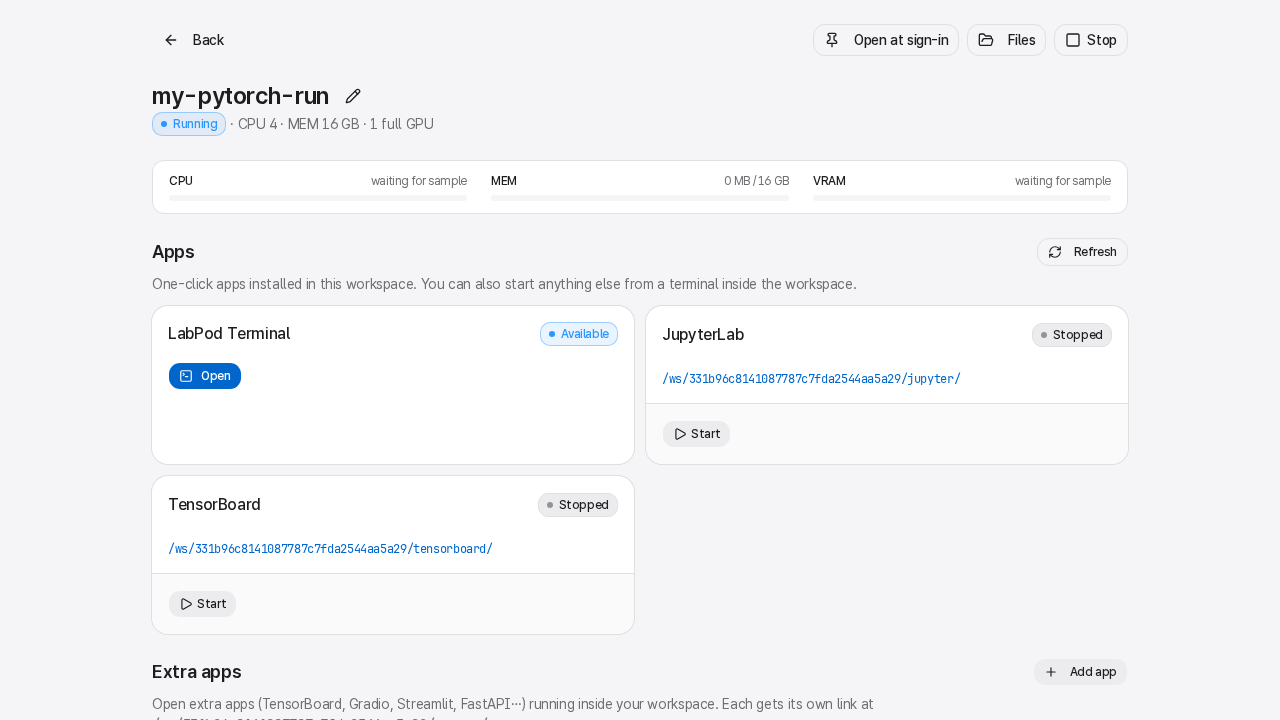
생성이 끝나면 워크스페이스 상세 페이지를 엽니다. 메인 앱 카드가 상태에 맞는 버튼 하나를 가장 먼저 보여줍니다.
- Start workspace(또는 Resume workspace): 컨테이너를 올리고 리소스 제한, 폴더 마운트, 환경 변수, 선택한 GPU를 적용합니다. 할당량을 점유하는 유일한 단계입니다.
- 실행 중이면 **Launch
<앱>**을 눌러 메인 앱을 시작합니다. 준비되는 즉시 새 탭에서 자동으로 열리므로 따로 Open을 누를 필요가 없습니다. - Terminal과 Files가 메인 앱 옆에 한 번만 누르면 되는 바로가기로 함께 있습니다.
추가 런처(JupyterLab, code-server, TensorBoard, MLflow 등)는 Manage workspace → App controls 아래에 있습니다. 카드에서 Launch를 누르고, 실행되면 Open을 누르세요.
나중에 설정 변경
섹션 제목: “나중에 설정 변경”워크스페이스 상세 페이지를 열고 Manage workspace를 펼친 뒤 Settings를 누릅니다. 워크스페이스가 중지된 상태에서 리소스, 폴더, 환경 변수를 바꿀 수 있습니다. 워크스페이스 워크스페이스 템플릿 자체는 고정되므로 다른 워크스페이스 템플릿이 필요하면 새 워크스페이스를 만드세요.
중지 또는 삭제
섹션 제목: “중지 또는 삭제”컴퓨트를 더 쓰지 않을 때는 Manage workspace 아래의 Stop을 클릭합니다. /work 파일과
워크스페이스 home은 stop/start 후에도 유지됩니다.
해당 워크스페이스가 더 이상 필요 없을 때만 Manage workspace → Settings → Danger의
Delete를 클릭합니다. Delete는 워크스페이스 설정을 삭제합니다. 워크스페이스별 home
디렉터리는 삭제되지 않고 계정 아래의 복구 가능한 위치로 보관됩니다. /work 디렉터리는
삭제하지 않습니다.