

빠른 시작
이 문서는 여러 명이 함께 쓰는 GPU 워크스테이션에서 LabPod 계정을 막 발급받은 연구자를 위한 안내입니다. 약 5분 안에 로그인하고, 워크스페이스를 만들고, GPU에서 작업을 실행한 뒤 깔끔하게 종료하는 방법을 살펴보겠습니다.
아직 계정이 없다면 서버를 운영하는 담당자에게 문의하세요. 운영자가 계정을 생성하고 비밀번호를 설정해 줍니다. (운영자 가이드: 사용자 및 할당량 참고)
로그인
섹션 제목: “로그인”관리자가 안내한 URL을 엽니다. 예: http://lab-gpu.example.local:24680
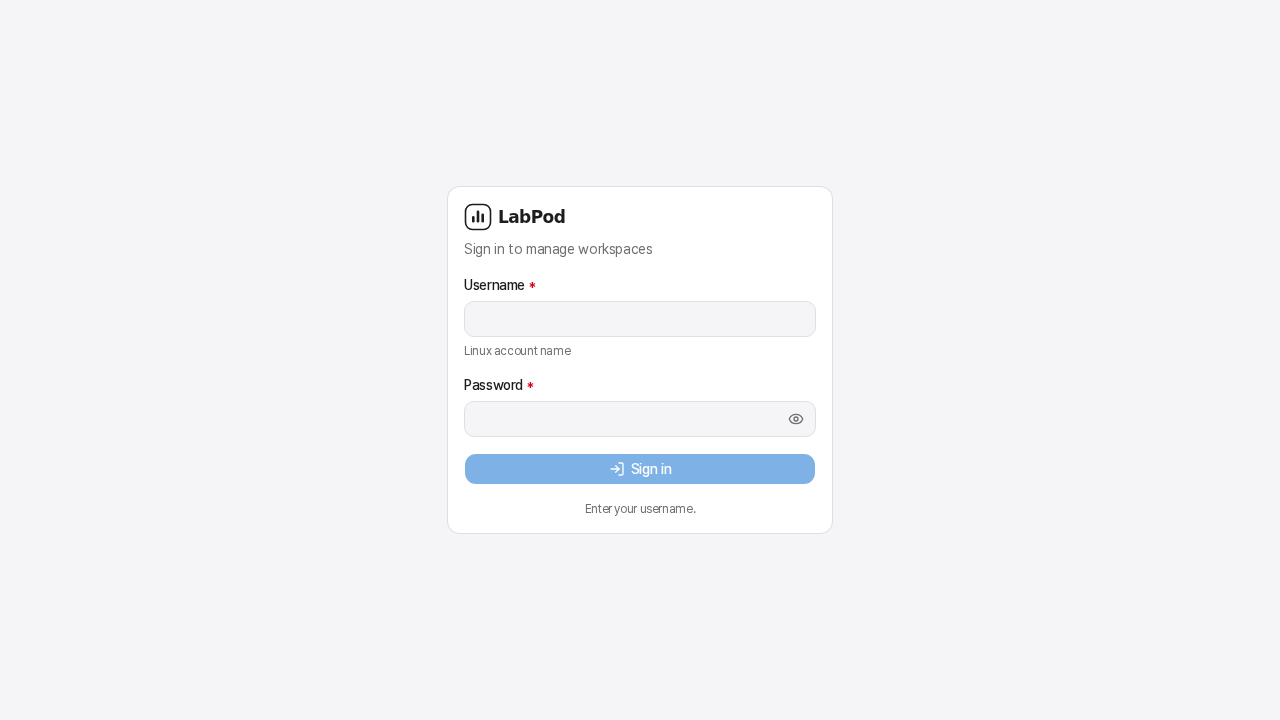
- 사용자 이름: 워크스테이션의 Linux 계정과 동일합니다.
- 비밀번호: 관리자가 설정한 LabPod 비밀번호입니다. Linux 비밀번호와는 별개입니다.
관리자가 처음 준 비밀번호는 임시 비밀번호입니다. 로그인한 뒤 워크스페이스, 파일, 터미널 또는 앱을
열기 전에 새 LabPod 비밀번호를 정해야 합니다. 일반 계정은 864자 Unicode 문자, 관리자 계정은
1264자 Unicode 문자를 사용하세요. LabPod는 흔한 비밀번호나 계정 이름·labpod에서 쉽게 유추되는
비밀번호는 거부하지만, 대문자·소문자·숫자·기호의 특정 조합을 요구하지는 않습니다. 이 변경은 LabPod
자격 증명에만 적용됩니다.
로그인하면 LabPod은 갈 수 있는 만큼 곧바로 안내합니다. 워크스페이스가 하나도 없으면 워크스페이스 워크스페이스 템플릿 갤러리로, 워크스페이스가 정확히 하나뿐이거나(상태와 무관) 여럿 중 실행 중인 것이 정확히 하나면 그 워크스페이스 페이지로 이동하고, 그 외에는 워크스페이스 목록을 보여줍니다. 이렇게 자동으로 이동하는 것만으로는 아무것도 만들어지거나 시작되지 않으며, 클릭 한 번을 줄여줄 뿐입니다.
네 번의 단계, 네 가지 비용
섹션 제목: “네 번의 단계, 네 가지 비용”아무것도 없는 상태에서 실행 중인 앱까지 가려면 네 번만 누르면 되며 각 단계마다 해당하는 종류의 비용만 그때 한 번씩 소비됩니다.
- Create workspace: 워크스페이스 템플릿을 고르고 추천 자원을 확인합니다. 이 단계는 DB에 행 하나를 기록할 뿐, CPU와 메모리와 GPU는 물론 디스크와 네트워크도 전혀 건드리지 않습니다.
- Download image 또는 Build image: 워크스페이스 템플릿의 이미지가 아직 계정에 없을 때만 필요합니다. 다운로드나 빌드 시간, 디스크 용량이 소비되는 단계이며 이미지가 이미 있다면 완전히 건너뜁니다.
- Start workspace: 컨테이너를 올립니다. 할당량과 GPU/CPU/메모리가 실제로 배정되는 단계는 이곳뿐입니다.
- 앱 실행(Launch): 워크스페이스 안의 앱(JupyterLab, code-server 등)을 켭니다. 이 버튼을 누르면 앱이 준비되는 즉시 자동으로 열리므로 따로 “열기”를 한 번 더 누를 필요가 없습니다.
워크스페이스 만들기
섹션 제목: “워크스페이스 만들기”워크스페이스는 공유 호스트에서 사용자의 Linux 계정으로 실행되는 Podman 컨테이너입니다. CPU, 메모리, GPU, 디스크 제한은 할당량에 따라 사용자마다 따로 적용됩니다.
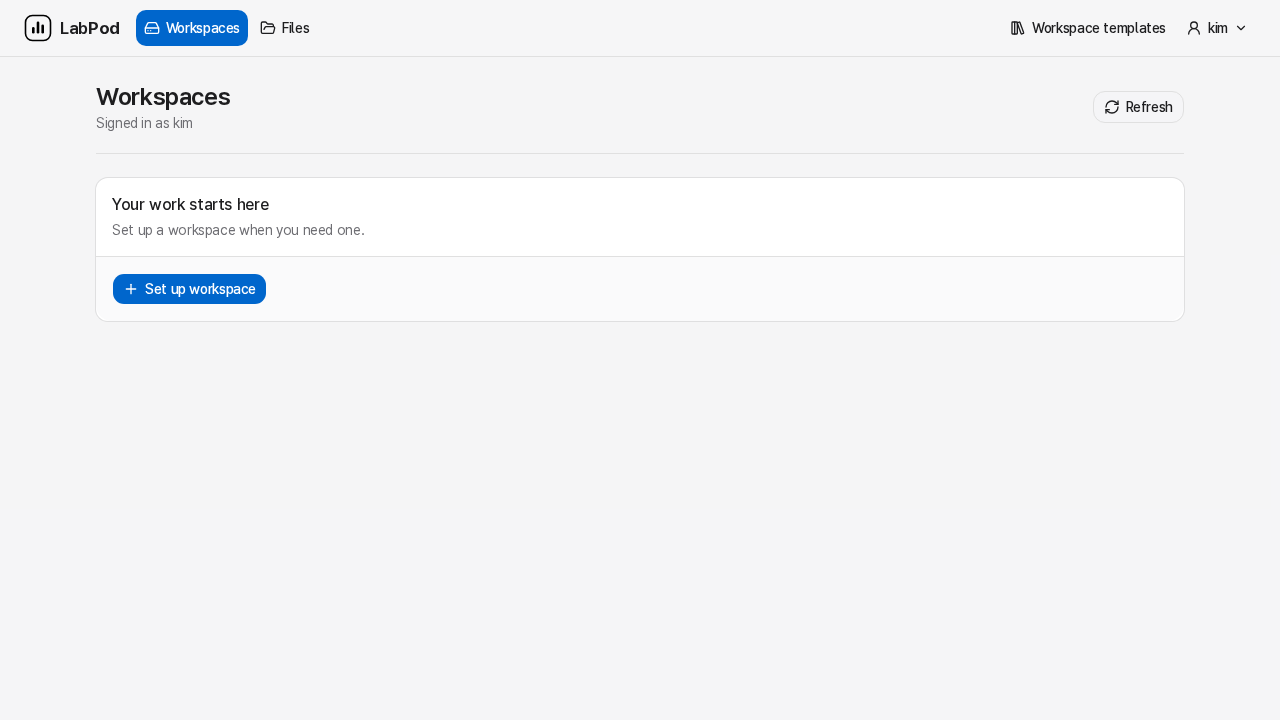
- 워크스페이스 목록에서 Set up workspace를 누릅니다. 생성 양식을 열 뿐 아무것도 만들지 않습니다. 워크스페이스 템플릿 갤러리에서는 Start from scratch가 같은 양식을 엽니다.
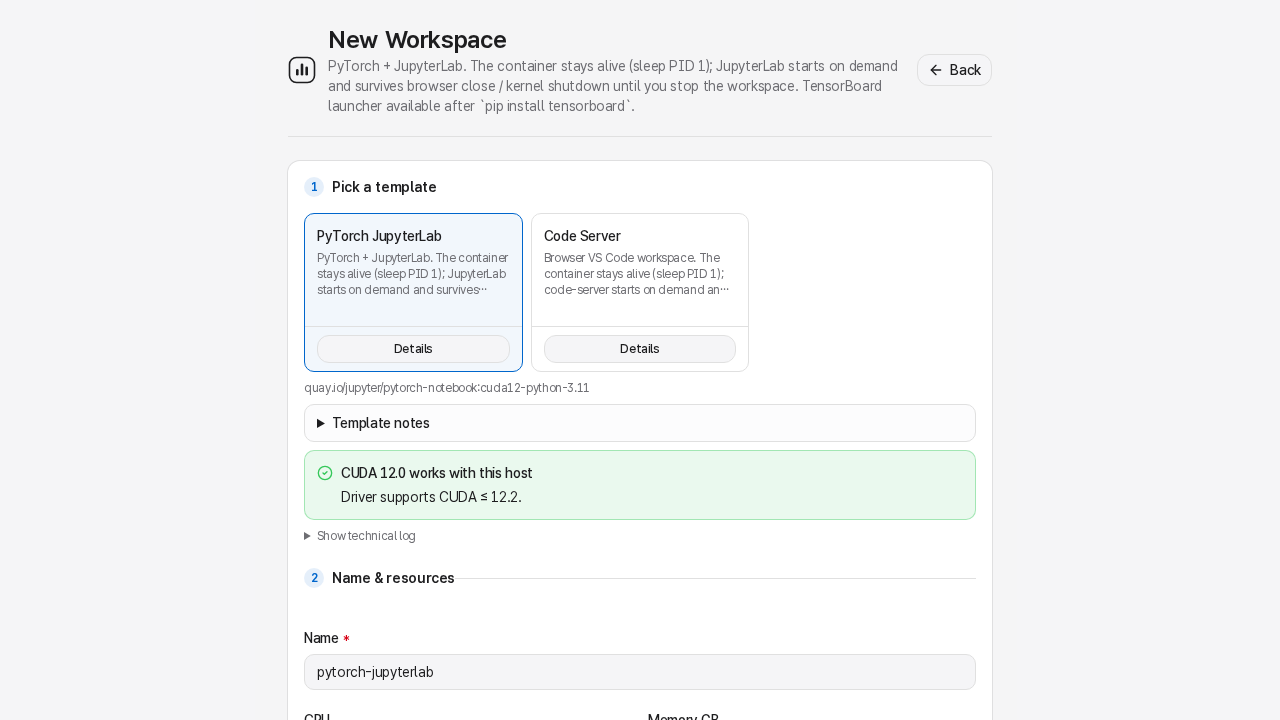
- 워크스페이스 템플릿을 확인합니다. 이름 제안과 추천 자원(프로세서, 메모리, 가속기)이 해당 워크스페이스 템플릿과 현재 할당량에 맞춰 미리 채워집니다. 워크스페이스 템플릿이 지원하면 이번만 GPU를 건너뛰는 CPU only 체크박스도 나타납니다.
- Create workspace를 누릅니다. 이 단계는 워크스페이스를 등록할 뿐이며 이미지를 다운로드하거나 빌드하지 않고 컨테이너를 시작하거나 앱을 켜지도 않습니다.
정확한 CPU/메모리 제한, 특정 GPU 공유 모드, 폴더, 환경 변수, 포트, 이미지/런타임 세부 정보가 필요하다면 같은 양식의 Customize를 여세요. 전체 내용은 워크스페이스 & 워크스페이스 템플릿과 GPU 사용하기를 참고하세요.
워크스페이스를 시작하고 앱 실행하기
섹션 제목: “워크스페이스를 시작하고 앱 실행하기”방금 만든 워크스페이스를 엽니다. 상세 페이지는 메인 앱과 상태에 맞는 버튼 하나를 가장 먼저 보여줍니다.
- 아직 실행 중이 아니면 버튼이 Start workspace(호스트가 재부팅된 뒤라면 Resume workspace)로 표시됩니다. 할당량에서 GPU/CPU/메모리를 배정받는 단계입니다.
- 워크스페이스는 실행 중이지만 앱이 아직 꺼져 있으면 버튼이 **Launch
<앱>**으로 표시됩니다. 누르면 준비되는 즉시 새 탭에서 앱이 열리므로 더 누를 것이 없습니다. - 앱이 이미 실행 중이면 버튼이 **Open
<앱>**으로 표시됩니다.
Terminal과 Files는 메인 앱 옆에 한 번만 누르면 되는 바로가기로 함께 있습니다. 그 외 워크스페이스가 제공하는 것들, 예를 들어 추가 앱, 자원 사용량, 폴더, 환경 변수, 로그, 중지/삭제는 페이지 아래쪽 Manage workspace 펼치기 아래에 모여 있어 기본 화면은 지금 하려는 일 하나에 집중할 수 있습니다.
워크스페이스 URL은 경로 기반이며 LabPod 세션 쿠키로 보호됩니다. 예를 들어
http://<host>:24681/ws/<id>/jupyter/를 사용합니다. LabPod은 이 URL을 인접한 워크스페이스
게이트웨이로 리디렉션하므로 예전 플랫폼 /ws/ 형식을 북마크하지 말고 관리자가 준 플랫폼 URL에서 시작하세요.
학습 실행
섹션 제목: “학습 실행”Terminal(또는 JupyterLab 내부 터미널)을 열고 평소대로 작업하세요.
nvidia-smi # confirm the GPU is visiblepython train.pytensorboard --logdir runs/ --bind_all # then start TensorBoard under Manage workspace장시간 실행이 필요한 경우 브라우저 탭을 닫아도 됩니다. 프로세스는 컨테이너 내부에서 계속 실행됩니다.
LabPod는 컨테이너의 /dev/shm을 메모리 제한의 절반으로 설정하므로 PyTorch의
DataLoader(num_workers>0)와 단일 컨테이너 멀티 GPU DDP(NCCL)가 바로 작동합니다. podman run으로
직접 시작한 컨테이너에서 Bus error가 발생하는 경우 --shm-size를 추가하세요. Podman 기본값은
64 MB에 불과합니다.
파일이 저장되는 위치
섹션 제목: “파일이 저장되는 위치”/work: 호스트의~/work가 자동으로 마운트됩니다. 재시작 및 워크스페이스 간에도 유지됩니다. 데이터셋, 체크포인트, 코드를 이곳에 저장하세요./home/<사용자명>: 워크스페이스별 홈 디렉터리로, conda 환경, dotfiles, 셸 기록이 해당 워크스페이스의 중지/시작 간에 유지됩니다.- 생성한 파일은 호스트에서 사용자 본인의 Linux 계정으로 표시되므로(
--userns keep-id)chown이 필요 없습니다.
전체 내용: 파일 & 스토리지
작업 완료 후 중지
섹션 제목: “작업 완료 후 중지”- 실험이 끝나고 다른 사람에게 GPU가 필요할 때 Manage workspace 아래의 중지를 누릅니다. 중지는 단계적으로 진행됩니다(SIGTERM 후 종료).
- 잠깐 자리를 비울 때는 중지하지 마세요. 컨테이너를 실행 상태로 두어도 부담이 없습니다.
- 워크스페이스 구성과 컨테이너가 더 이상 필요 없을 때만 삭제를 사용하세요. 개인 홈은 계정
아래에 복구할 수 있도록 보관되며,
/work는 호스트 마운트이므로 어떤 경우에도 보존됩니다.
워크스페이스가 저절로 중지된 경우
섹션 제목: “워크스페이스가 저절로 중지된 경우”워크스페이스가 자동으로 중지될 수 있습니다. 대부분 OOM 종료(메모리 제한 초과) 또는 호스트 재부팅이 원인입니다. 워크스페이스는 자동으로 다시 시작되지 않으므로 Resume 버튼을 직접 눌러야 합니다. 카드와 상세 페이지에서 원인을 확인할 수 있습니다. 워크스페이스 중지 시를 참고하세요.
다음 단계
섹션 제목: “다음 단계”- 워크스페이스 & 워크스페이스 템플릿: 각 워크스페이스 템플릿이 제공하는 환경.
- 앱 & 런처: Jupyter, code-server, 터미널, TensorBoard, MLflow.
- 예제 노트북 (Cookbook): 딥러닝, HPC 등 다양한 연구 분야의 바로 실행 가능한 환경과 노트북.
- 할당량 & 사용량: 제한 사항과 확인 방법.
- 데스크톱 앱: URL 북마크 대신 사용하는 네이티브 런처.